一言で
Enterprise は 30 日間の無料トライアル(50 ライセンス)から開始。トライアル中に SSO・SCIM・チーム構成を完了させてから、有料プランに切り替える。
Enterprise の作成(30日間トライアル)
まず GitHub Enterprise Cloud を作成します。30 日間の無料トライアルが利用可能です。
| 種類 | リンク |
|---|---|
| Enterprise Managed Users (EMU) | Enterprise を作成する |
| 個人アカウント(非 EMU) | Enterprise を作成する |
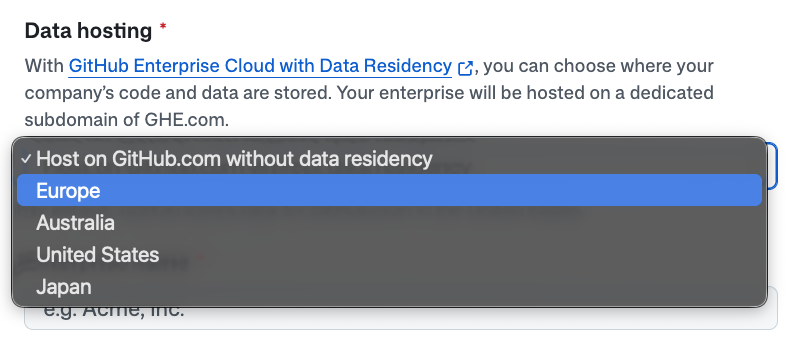
作成時に Data hosting オプションで、GitHub Enterprise Cloud(github.com)または Data Residency(GHE.com のリージョン別サブドメイン)を選択できます。
EMU:管理者アカウントの初期設定
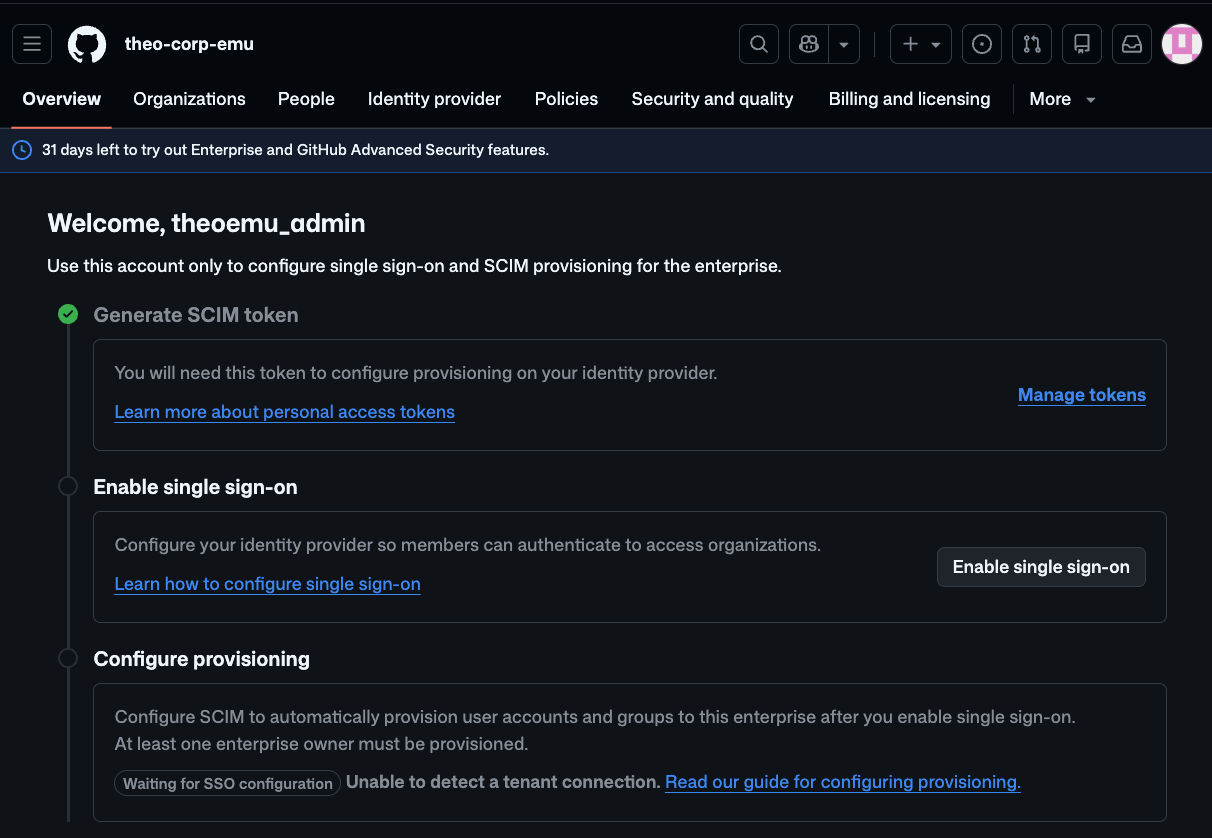
EMU を選択すると、専用の管理者アカウント(shortname_admin)が自動生成されます。
- パスワード設定用のメールが届く — リンクからパスワードを設定
- 管理者アカウントでログイン → Overview タブにセットアップ手順が表示される
- 表示されるステップに沿って SSO とプロビジョニングを構成
⚠️ この管理者アカウントは SSO・SCIM の構成専用です。日常的な開発には IdP からプロビジョニングされたユーザーアカウントを使用してください。
SSO 方式:OIDC vs SAML
SSO を有効化する際に OIDC または SAML を選択します。
重要: OIDC は 1 つの IdP テナントにつき 1 Enterprise のみ に設定可能です。同じ IdP テナントで複数の Enterprise を運用する場合、2 つ目以降は SAML を使用してください。
| OIDC | SAML | |
|---|---|---|
| Conditional Access Policy (CAP) | ✅ IdP の条件付きアクセスをリアルタイム適用 | ❌ CAP 非対応 |
| セッション無効化 | ✅ IdP 側で即時反映 | ⚠️ トークン有効期限まで残存する場合あり |
| 1 IdP テナントあたりの Enterprise 数 | ❌ 1 つのみ | ✅ 複数可 |
| 対応 IdP | Entra ID (Azure AD)・Okta | Entra ID・Okta・PingFederate 等 |
| 推奨ケース | メインの Enterprise(セキュリティ要件が厳しい場合) | 2 つ目以降、CAP 不要な環境 |
Entra ID でのアプリ登録
SSO を構成するには Entra ID で Enterprise Application を追加します。
| SSO 方式 | 追加するアプリ | チュートリアル |
|---|---|---|
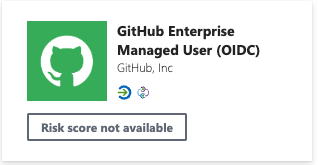
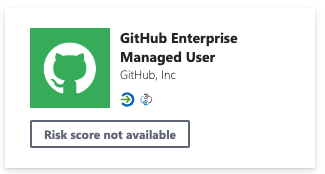
| OIDC | GitHub Enterprise Managed User (OIDC) | 設定ガイド |
| SAML | GitHub Enterprise Managed User | 設定ガイド |
SAML:GitHub ↔ Entra ID のフィールド対応
GitHub の Identity provider 設定画面で以下を入力します。Entra ID 側の値は Enterprise Application → Manage → Single sign-on に記載されています。
| GitHub 側のフィールド | Entra ID 側の値 |
|---|---|
| Sign on URL | Login URL |
| Issuer | Microsoft Entra Identifier |
| Public certificate | Certificate (Base64) — ファイルの中身テキストを貼り付け |
SCIM プロビジョニングの設定
SSO の設定が完了したら、次に Provisioning(自動プロビジョニング)を構成します。
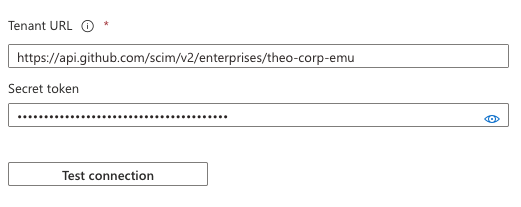
Entra ID の Enterprise Application → Manage → Provisioning で以下を入力します:
- Tenant URL:
https://api.github.com/scim/v2/enterprises/<enterprise-slug> - Secret Token: GitHub のセットアップユーザー(
shortname_admin)で作成した Personal Access Token (PAT)
PAT は GitHub の Settings → Developer settings → Personal access tokens から、
admin:enterpriseスコープ付きで作成してください。
設定後、Entra ID アプリの Users and groups にセキュリティグループまたはユーザーを追加すると、約 40 分ごとに自動プロビジョニングが実行され、GitHub Enterprise にユーザーが同期されます。
IdP グループとチームの同期
プロビジョニングされたユーザーは、デフォルトでは Unaffiliated(未所属) の状態で追加されます。Organization やチームへの所属は IdP グループ(Entra ID の場合はセキュリティグループ)を同期することで自動化できます。
| 設定 | 結果 |
|---|---|
| 何もしない | ユーザーは Enterprise に追加されるが Organization/Team には未所属 |
| Enterprise Team に IdP グループを紐付け | IdP グループのメンバーが自動的に Enterprise Team に同期 |
| Organization Team に IdP グループを紐付け | IdP グループのメンバーが自動的に Organization Team に同期(Org にも自動参加) |
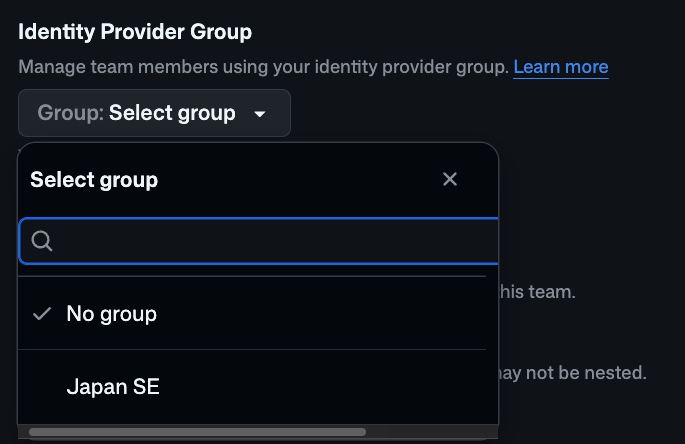
GitHub の Team 設定画面 → Identity Provider Group で、対応する IdP グループを選択します。
Entra ID の場合:紐付けできるのは セキュリティグループ のみです。Microsoft 365 グループや、ネストされた(親子関係を持つ)グループ・チームは同期できません。