
3.1 — GitHub MCP Server を確認する
このリポジトリには既に GitHub MCP Server が .vscode/mcp.json に設定されています。Codespace 起動時に VS Code が自動的に接続を確認します。
.vscode/mcp.json を開いて、以下の設定があることを確認してください:
{
  "servers": {
    "github-mcp-server": {
      "type": "http",
      "url": "https://api.githubcopilot.com/mcp/"
    }
  }
}
Copilot Chat の入力欄にある ツールボタン(モデル選択の右側)をクリックして、github-mcp-server のツール(Issues / PRs / code search など)が一覧に表示されていることを確認しましょう。
⏱ 約1分
3.2 — Context7 MCP Server を追加する
Context7 は、ライブラリやフレームワークの 最新の公式ドキュメント を Copilot に取り込める MCP Server です。Astro / Tailwind / TypeScript など、進化の速いフレームワークを使う場合におすすめです。
- Cmd+Shift+P (Windows/Linux は Ctrl+Shift+P) でコマンドパレットを開く
- 「MCP: Add Server…」 を入力して選択
- トランスポートに 「HTTP」 を選択
- URL に
https://mcp.context7.com/mcpを貼り付け - Server ID を聞かれたら、デフォルトの
my-mcp-server-xxxxxxxxではなくcontext7に変更する(重要:Copilot Chat の#補完やツール一覧で識別しやすくするため) - 保存先に 「Workspace」 を選択
インストール後、.vscode/mcp.json に context7 が追加されていることを確認してください:
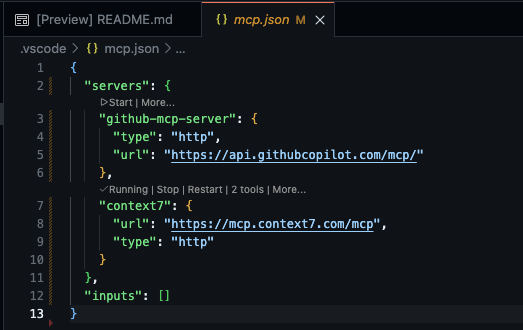
.vscode/mcp.json を開くと、各サーバーの上に Running | N tools のような小さなステータス表示が出ます。context7 の横に 2 tools(resolve-library-id と get-library-docs)が表示されていれば接続成功です。表示されない場合は Start をクリックしてください。
動作確認として、Copilot Chat で以下を試してみましょう:
Context7 を使って Astro の content collections の最新ドキュメントを要約してください。⏱ 約2分