
11.1 — Cloud Agent に Context7 MCP サーバーを設定する
Part 3 で設定した MCP は VS Code 用 でした。Cloud Agent が MCP を使うには、リポジトリ側に別の設定が必要です(この設定は Cloud Agent と Copilot Code Review が共有します)。
- github.com で自分のリポジトリを開き、Settings タブをクリック
- サイドバーの Code & automation → Copilot → MCP servers を開く
- MCP configuration 欄に以下の JSON を貼り付け、Save MCP configuration をクリック
{
  "mcpServers": {
    "context7": {
      "type": "http",
      "url": "https://mcp.context7.com/mcp",
      "tools": ["resolve-library-id", "get-library-docs"]
    }
  }
}
⏱ 約2分
11.2 — 既存の Issue に Cloud Agent をアサインする
Step 6.5 で作成した Issue の中から、Cloud Agent に実装させたい Issue を開きます。
- github.com で自分のリポジトリを開く
- 上部の Issues タブをクリック
- 一覧から Cloud Agent に任せたい Issue を 1 つ選んで開く
- 右サイドバーの Assignees をクリック
- リストから Copilot(GitHub)、Claude(Anthropic)、Codex(OpenAI) のいずれかを選んでアサイン
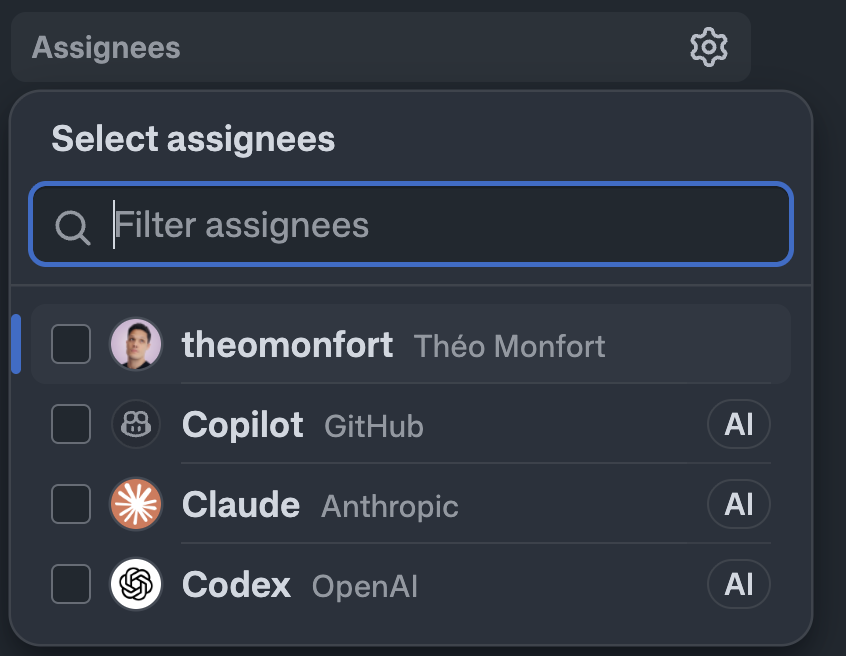
アサイン時に以下をカスタマイズできます:
- 追加プロンプト — Issue の説明に補足指示を追加
- モデル選択 — Copilot / Claude / Codex から選択
- ベースブランチ — 作業の起点となるブランチを指定
11.3 — PR を確認する
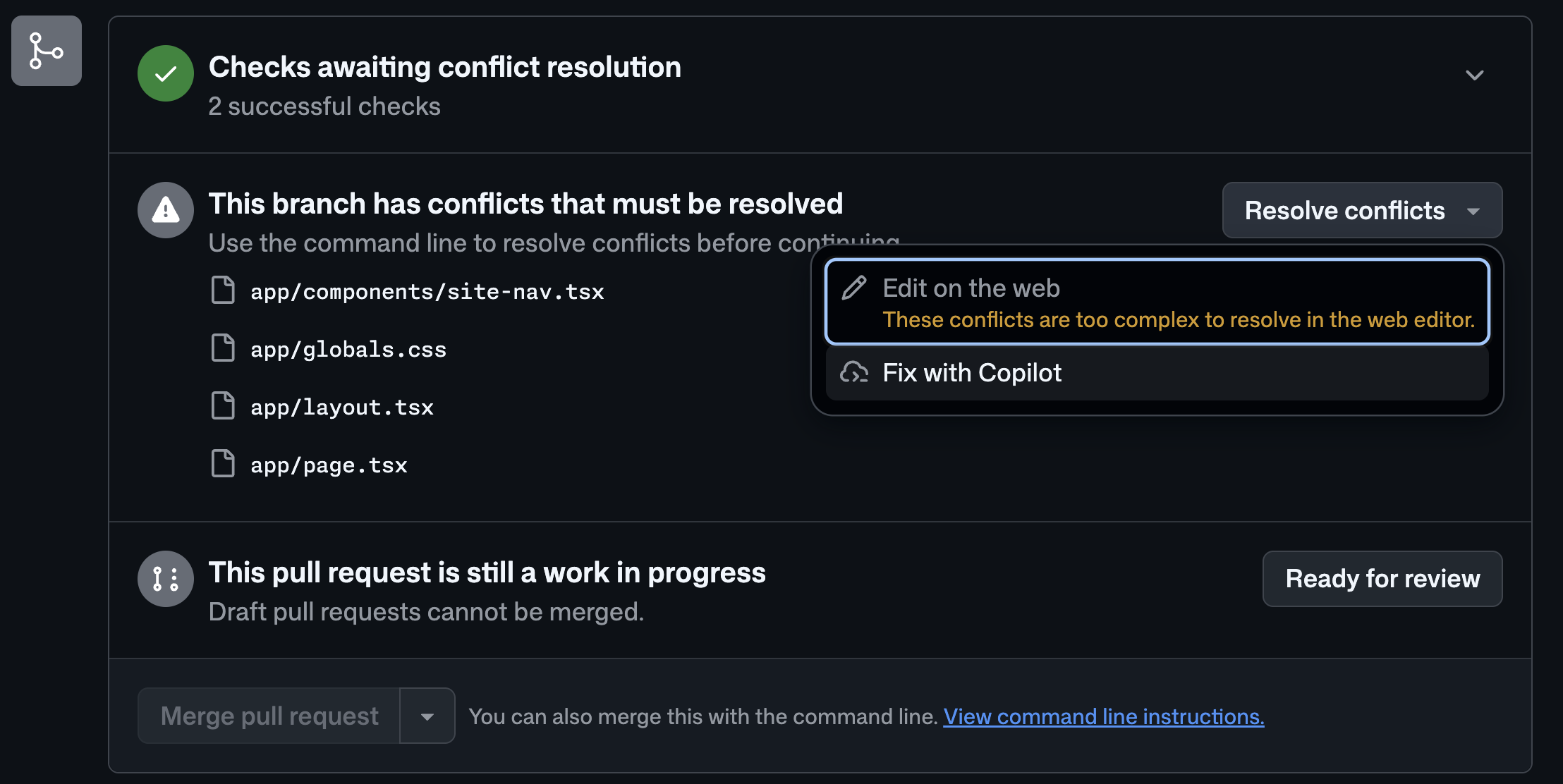
Cloud Agent が作成した PR は Draft(下書き) 状態で作成されます。
- PR を開き、内容を確認
- Ready for review をクリックして Draft を解除
- Copilot Code Review が自動的に開始されます
11.4 — マージ前に Codespace で動作確認する
マージしてしまう前に、Cloud Agent の PR を Codespace で実際に動かして確認するのが賢い進め方です。gh CLI で PR のブランチをチェックアウトしましょう(<PR番号> は実際の PR 番号に置き換えてください)。
gh pr checkout <PR番号> && npm install && npm run devポートフォワーディングの通知が表示されたら 「ブラウザで開く」 をクリックして、Cloud Agent が実装した新機能を確認してください。問題なければ PR をマージし、おかしな点があれば PR にコメントして Cloud Agent に修正させましょう。