このセクションでは、以下のテンプレートリポジトリを複製してハンズオン用リポジトリを作成し、それを Codespace で開いて作業を始めます。Codespace が使えない場合は、ローカルにクローンして作業してください。
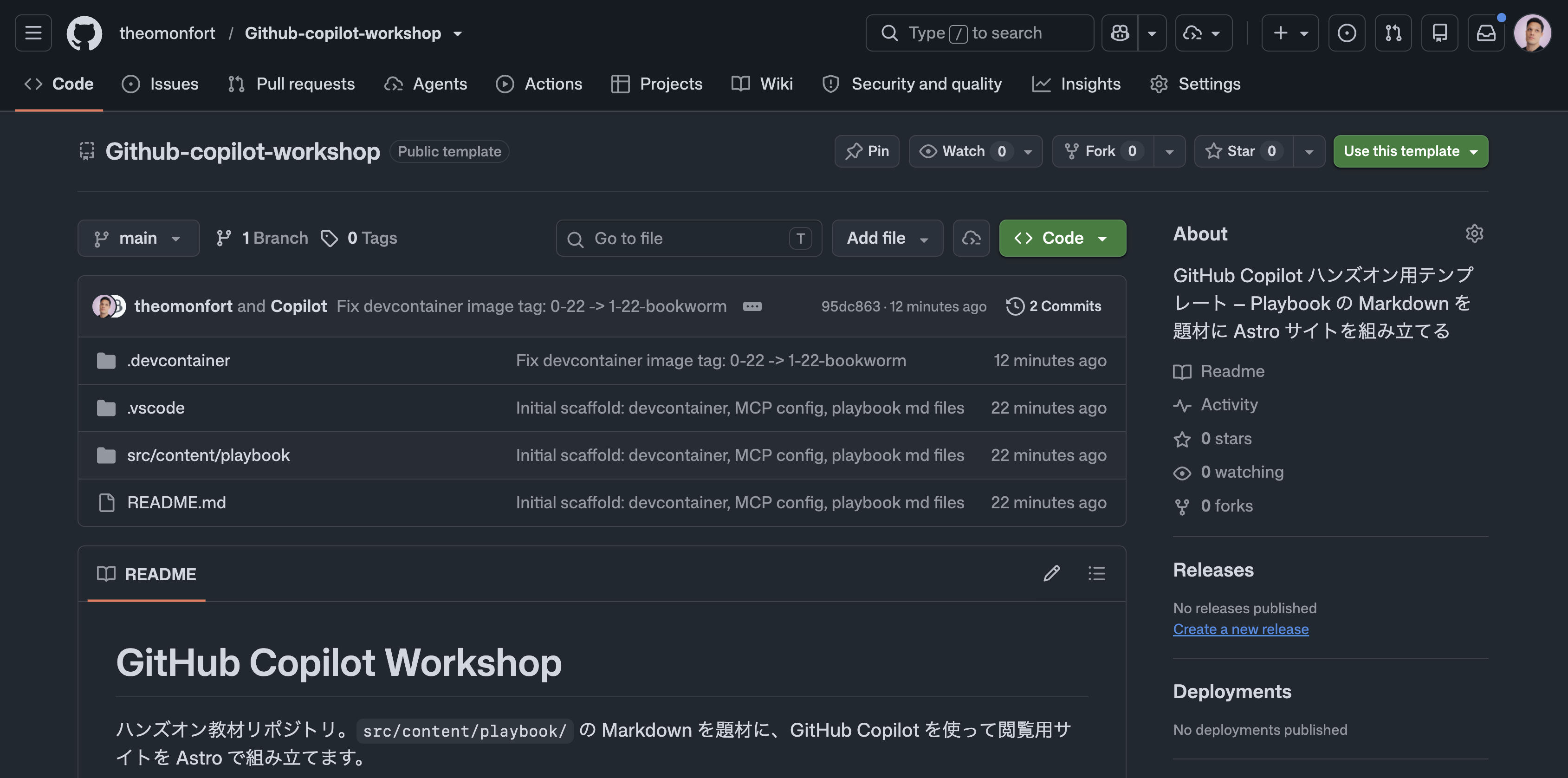
プロジェクトURL: https://github.com/theomonfort/Github-copilot-workshop
2.1 — ハンズオン用リポジトリを作成する
- プロジェクト URL をブラウザで開く
- 右上の Use this template ボタンをクリックし、Create a new repository を選択
-
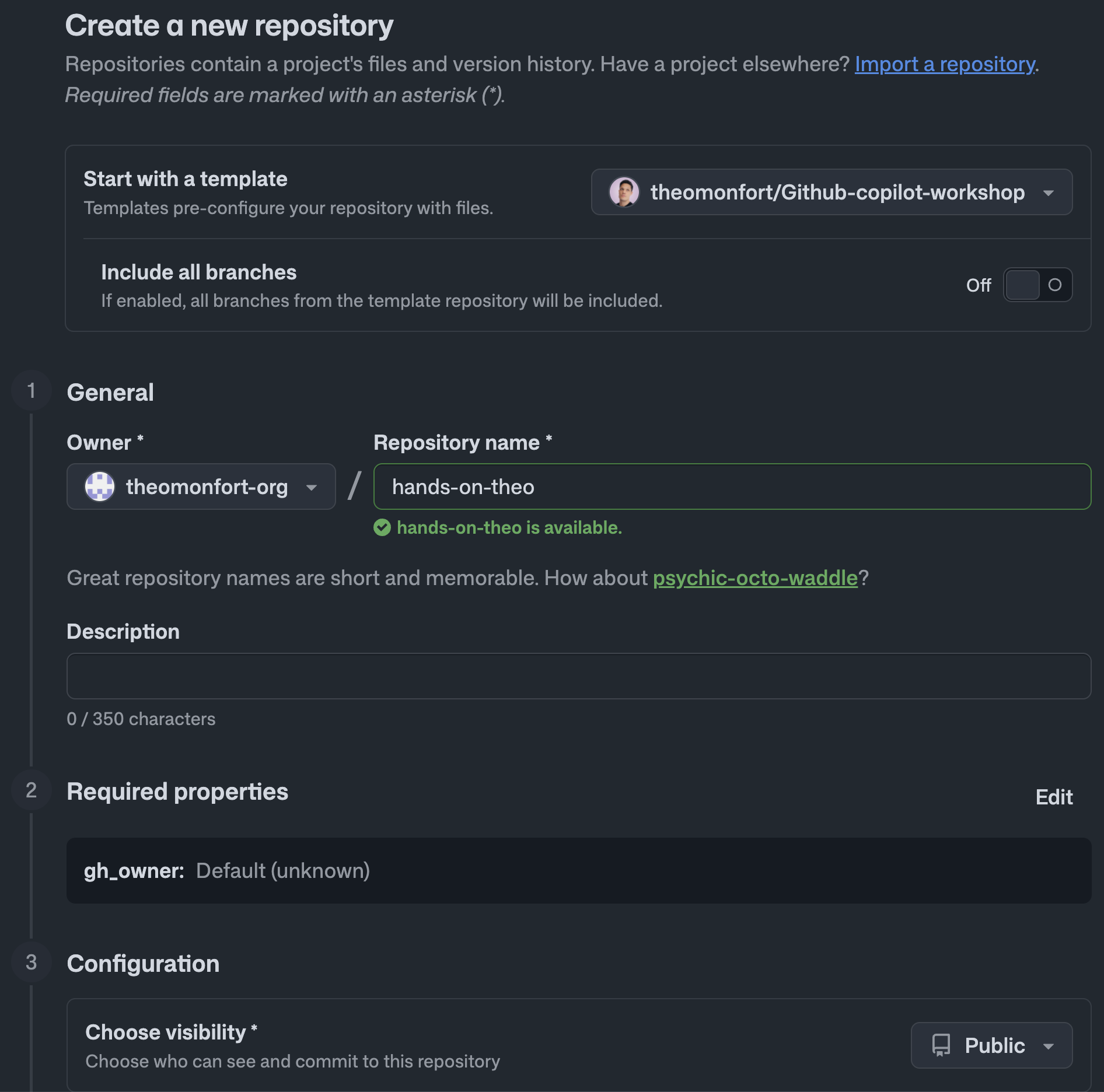
リポジトリ作成画面で以下を設定:
- Owner: テスト用リポジトリを自由に作成できる Organization(Copilot / Actions / GHAS / Codespaces が有効)を選択
- Repository name: 任意の名前(例:
hands-on-yourname) - Visibility: Private を選択
-
Create repository をクリック
2.2 — リポジトリを開く
作成したリポジトリを開発環境で開きます。オプション 1(Codespaces) を推奨しますが、使えない場合は オプション 2(ローカル) でも進められます。
オプション 1:Codespaces(推奨)
- 作成したリポジトリのページで、緑色の Code ボタンをクリック
- Codespaces タブを選択
- Create codespace on main をクリック
オプション 2:ローカル
-
VS Code で ターミナル を開く(メニュー Terminal → New Terminal、または
Ctrl+`) -
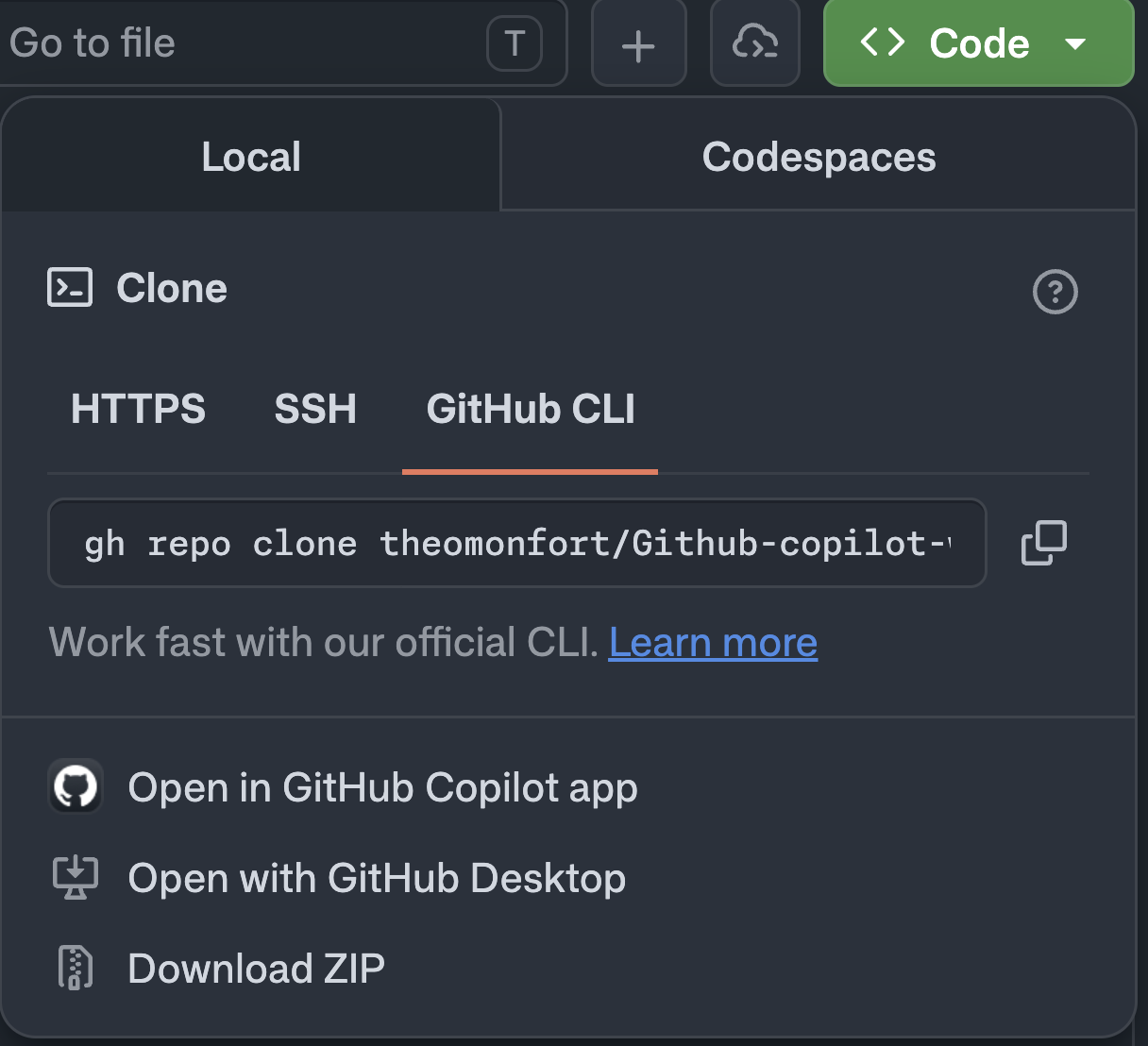
リポジトリページの緑色の Code ボタン → Local タブ → GitHub CLI タブを開き、コピー用のクローンコマンドをコピーする
-
ターミナルに貼り付けてローカルにクローンする:
gh repo clone <owner>/<repo-name> -
クローンしたフォルダを VS Code で開く:
code -r <repo-name>
いずれのオプションでも、DevContainer が Node.js 22 環境をセットアップし、以下が事前にインストールされます(ローカルの場合は DevContainer 対応の拡張機能を使うか、手動でご用意ください):
- GitHub Copilot & Copilot Chat 拡張機能
- GitHub CLI(
gh) - GitHub MCP Server(
.vscode/mcp.json、自動検出有効化済み) - Copilot CLI(
@github/copilot) - gh-aw(Agentic Workflow CLI)
2.3 — 題材コンテンツを確認する
src/content/playbook/ に、GitHub / Copilot に関する複数の Markdown ファイルが配置されています。これらが今日のサイトの題材です。各ファイルの frontmatter には title / summary / icon / color と、SDLC の category(introduction / plan / develop / review / secure / operate など)が定義されています。さらに、サイト構築に使えるアイコンや画像(惑星画像など)のアセットも public/ に用意されています。